USB外付けケースに入れて使っているSSD(M.2 NVMe)を突然読み込めなくなり、復旧させるまでのことを書いておきます。
目次
SSDが突然読みこめなくなった経緯
2拠点生活中はUSB外付けケースごとSSDを持ち歩きます。動画など大きめのファイルのうち普段よく使うものをこのSSDに保存し、デスクトップでもノートでも同じドライブ名を割り当てて使いまわしています。購入履歴を確認すると、2023年8月の時点でこのSSDを現在の1/4未満(1万弱)で買えています。15000円くらいだった気がしていましたが、セールだったのでしょうか。

 ポチップ
カバンに入れる際にPCからUSBケーブルを抜きます。なるべく安全な取り外しの手順は踏むようにしていました。
今年は一時的にUSBハブを経由してこのSSDを接続していました。
同じ頃「マシンが遅くて何かおかしい」と思っていました。これより少し前にChromeが原因で遅くなることが頻発していたため、てっきり同じことかと思い油断していました。
そしてある日マシンを立ち上げたところ、SSDを読み込めないというエラーが発生したのです。
ここで初めてイベントビューアを確認したところ、しばらくSSDが切れたりつながったりを繰り返していたようです。
よく考えれば当たり前のことですが、SSDを接続USBハブがバスパワータイプであったことが問題でした。SSDに必要な電力を供給できず、SSDとPCの接続が切れたりつながったりしていたのです。
まず行ったこと:なるべく読み書きをせず調査
故障の場合、あまり何度もアクセスしていると余計におかしくなりファイルを救出しづらくなる可能性があります。
そのため原因調査も慎重に行う必要がありました。
生成AIに手順を作成・確認させながら、慎重に原因を探りました。
調査1:エラーの原因をWindows標準の機能で探る
ドライブのプロパティからエラーチェックを実行
最初はドライブのプロパティからエラーチェックを実行しようとしました。しかし「 ディスクにアクセスできないため、ディスクのチェックを実行できませんでした。」というダイアログボックスが表示されました。慎重になったのはここからです。
「ディスクの管理」で状態を確認
次に「ディスクの確認」を起動したところ、問題のSSDは正常(ベーシックデータパーティション)、オンライン、容量は1860GB RAWと表示されました。
この時点ではこのパーティションは認識されている、ということしかわかりません。ケースが無事という保障もありません。
調査2:CrystalDiskInfoで状態を確認
HDDの状態確認といえば定番のツールCrystalDiskInfoでSSDの状態を確認しました。
すると
- クリティカルワーニング:無し
- 予備領域:全く減っていない(NAND の故障ブロックが出ると減る)
- 使用率:0(新品同様)
- データエラー回数:0(問題なし)
ということでかなり良好に見えます。
ところが「アンセーフシャットダウン」のみ1696と、回数が多いです。
何でもない接続・抜き差しがカウントされることもあるので一概に言えませんが、今回はここでギクッとしました。
実は今回のトラブルの直前、データの書き込みが異常に遅くなるという症状がありました。ChatGPTがそれを合わせて考えられる原因を多数リストアップしましたが、そのうちの一つがUSBポートの電力不足でした。 前の記事でも書きましたが、電源供給に難のあるバスパワータイプのUSBハブにSSDを挿してしばらく使っていたので、本当にアンセーフシャットダウンが多く、SSDがおかしくなったのだろうと考えました。
調査3:USB外付けケースの故障ではないか確認する
一方で、この段階ではケースが故障していないとも言いきれません。
PCを完全にシャットダウンし、SSDを現在のケースから外し、別メーカーまたは別チップの「NVMe PCIe対応」ケースに装着する、もしくはPCの内臓SSDとしてM.2のソケットに直接接続してみる、ということをChatGPTも早期に提案していました。
ですが残念ながらこのときは2拠点生活で本拠地ではない場所に滞在中だったためノートPCしか無く、PCに内臓SSDとして接続することはできません。
そこで急遽、USB外付けケースを調達しました。使っていたものと同じ玄人志向(まだブランドの名称変更前でした)で探しましたが、同じモデルは販売終了になっていたため、別のモデルにしました。
 ポチップ
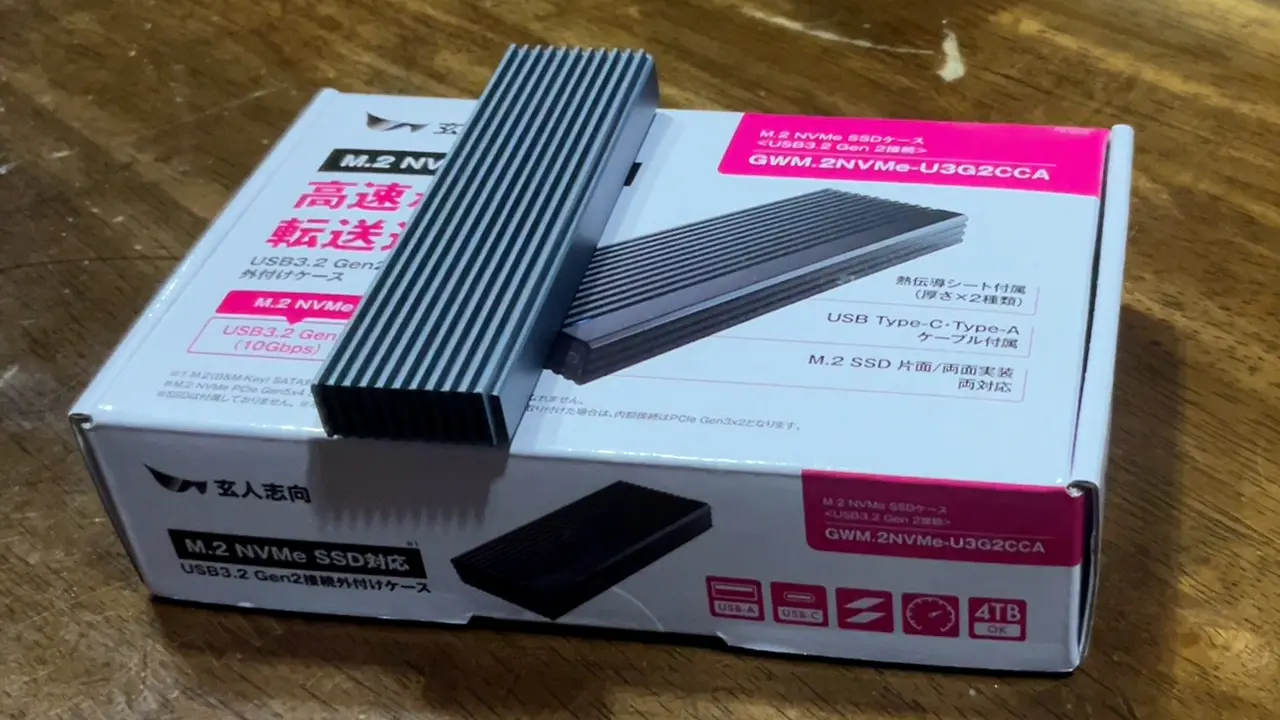
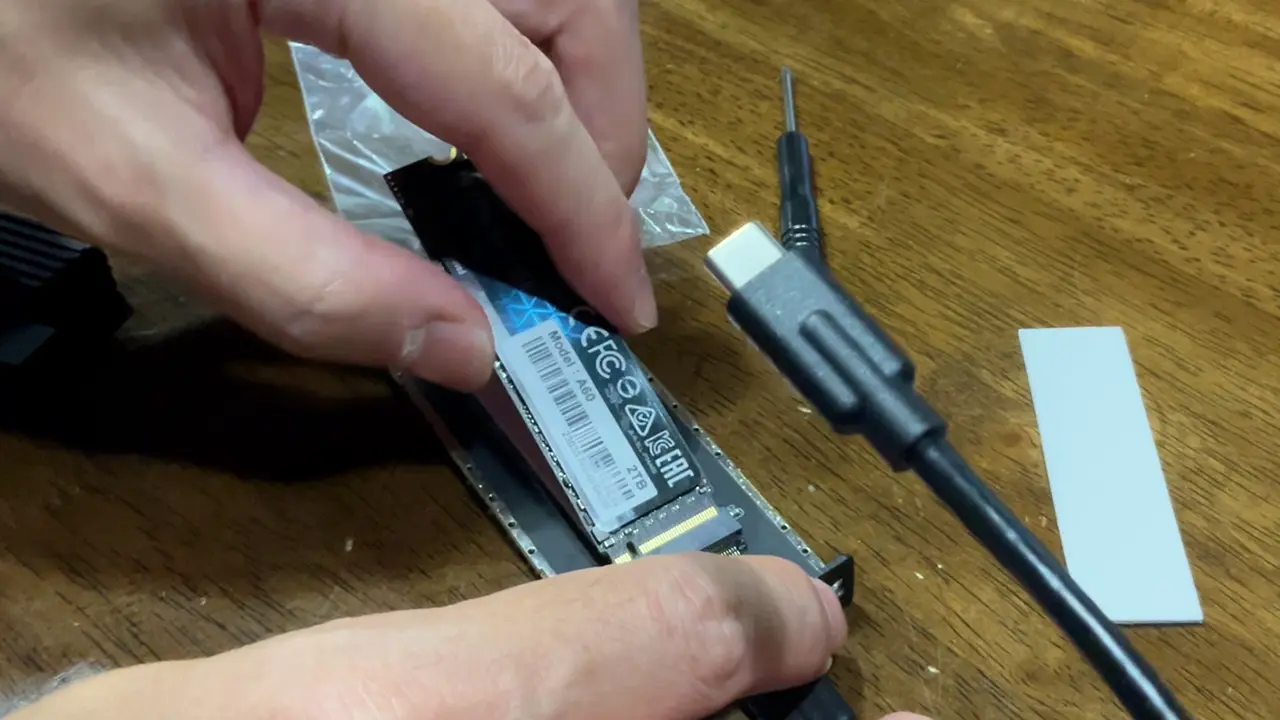
幸いなことに比較的すぐに届き確認してみましたが、残念ながら挙動は同じでした。これでケースの問題でないことが確定しました。
調査結果:故障したSSDからのデータ救出を最優先課題とする
SSD側の問題であることが確定したので、データの救出を最優先課題にしました。
本来ならいきなりCHKDSK(チェックディスク)でSSDの修復を試してみても良いのですが、実はこのときSSDに業務上かなり重要なファイルが多数、しかもバックアップの無い状態で保存されていたのです。
ここまでがっつりデータを失うとしばらく仕事にならないので、まずなるべく多くのファイルを救出することに着手しました。
データ救出作業1:十分なサイズのHDDを調達
データ救出にあたり問題となったのがデータの退避先です。
2拠点生活中で余分なHDDというものが手元にありません。
2TBのSSDのうち実際に使用しているのは1TBもないことがわかっていましたが、データを救出するには2TBの領域を丸ごとコピーするしかありません。
その救出したデータを元にファイルを復元するため、最低でも2TBの領域が2つ必要です。
2TBぎりぎりというわけにも行かないので3TB以上のHDDを2つ用意することにしました。 (本当は2TBのディスクイメージとそこから復元する1TB未満のファイルを足しても3TBのHDD1台で足りるはずですが、不測の事態が起きても嫌だということ、また今後のバックアップ用に使えるので外付けHDDが多少多めにあっても良いことなど、複合的な理由で2台にしました。2台だと後でデータの復旧を行う際の処理も多少早くなります。)
場所は北海道のニセコ近郊です。ネットで購入したのでは届くまでに時間がかかるので、近場に唯一ある電気量販店K’sデンキに行くしかありません。
電話で在庫を確認したところ6TBの外付けHDDは無く、3TBの外付けHDDというものも無いようです。4TBならあるというので、電話を切って即買いに行きました。
近場と言っても途中に信号は2つしかないのに車で30分弱かかります。
データ救出作業2:使用するソフトウェアを検討
ChatGPTはddrescueを提案
生成AI(このときはChatGPT)はデータ救出にddrescue(※)を使うことを提案してきました。UNIX向けですが、WindowsでもWSLで動かせます。
以前別のSSD(といっても同じ型番のケース、SSDも容量が違うだけで同じモデル)でデータを読み込めなくなった時に使いました。
※GNU ddrescue(グヌー ディーディーレスキュー):不具合が生じたHDDからデータを救出するのに役立つフリーソフト。
以前のトラウマがありddrescueは避けたかった
ddrescueを使った際はデータの吸い上げにも復旧作業にも時間がかかり、結果としてデータ復旧は失敗しました。
今思えば今回と同じ原因による故障だったと思います。結局データはあきらめましたが、その後フォーマットし直すことでそのSSDは使えています。再利用を開始して1年近く経っていると思います。
その時の失敗はツールのせいではなく、本当にデータ領域もおかしくなっていたようでした。ただ結果が失敗だったせいか良くない体験として記憶されているせいか、良い印象がありません。
普段ならこの手の作業はクリックミスなど余計な間違いが起きづらいコマンドラインを好みますが、今回は視覚的なわかりやすさを優先し他のツールを使いたいと考えました。
Claudeが提案したDMDEを採用
そこで(ここからはclaudeに相談し)Windows11での作業という条件を付けたところ、claudeは次の2つを候補として挙げてきました。
- FTK Imager
- DMDE
どちらもよく知りません。前者はddrescue互換のファイルを書き出せて、条件付きながら無償で利用できるようです。
私が採用したのは後者のDMDEでした。データの吸い上げまではFree版でも行える上、復旧できそうだと判断した時点で有料プランに移行するという形を取れます。
実際にファイルが破損しているような場合には、データ抽出の際にさまざまな調整をしながらリトライをしやすいddrescueがお勧めと言われたのですが、この時はデータが破損している可能性が高かったわけではないことも、まずDMDEで作業してみた理由の一つです。
データ救出作業3:DMDEでデータを吸い上げ、復旧
公式サイト(https://dmde.com/)からソフトウェアをダウンロードし、Free版の状態で作業を開始しました。
ここからの作業はまずclaudeに手順を作成させ、なるべくその通りに実行しました。
作業開始前の準備
BitLockerの確認
BitLockerは使っていないドライブだったので暗号化を解除する手間はありませんでした。
マシンに接続したSSDをマウントしてしまわないよう抑制
その前にマシンに接続したSSDをマウントしてしまわないよう抑制しました。
マウントされて何らかのアクセスが発生し、余計に故障する可能性を考えてのことです。
Windowsのコマンドプロンプト(Powershell)でdiskpartコマンドを使います。問題のSSDを外した状態で以下のようにしました。
diskpart
DISKPART> automount disable
DISKPART> exit
これ以降接続したドライブは自動でマウントされません。
作業用HDDをセキュリティ対策ソフトによるチェック対象から外す
使用するHDD(SSD)をセキュリティ対策ソフトによるチェックの対象から除外しました。2TBのSSDからのデータ抽出なので、書き込み中にチェックが入ることによる速度低下を懸念してのことです。これもclaudeがサジェストしてきました。
今回は全てがリムーバブルメディア、使用するソフトはESETでした。 ESETの詳細設定にあるリアルタイムファイルシステム保護 という画面の中に「検査するメディア」という設定項目があり、対象としてローカルドライブ、リムーバブルメディア、ネットワークドライブの3つがあります。それぞれON/OFFできるようになっていてすべてONだったので、このリムーバブルメディアを一時的にOFFにしました。
スリープの抑止
データのコピーには時間がかかるため、作業中にスリープしてしまうのを予め抑止しておきます。
powercfg /change standby-timeout-ac 0
powercfg /change hibernate-timeout-ac 0
powercfg /change disk-timeout-ac 0
SSD接続前のディスク一覧を記録し対象ディスクを確認
問題のSSDを接続後に同じコマンドを実行し、増えた行が処理対象、というわけです。
Get-Disk | Format-Table Number, FriendlyName, SerialNumber, @{n=’Size(GB)’;e={[math]::Round($_.Size/1GB,1)}}, PartitionStyle -AutoSize
このほかに注意したのは、DMDEでは読み込み系の操作しかしないことです。DMDEはディスクを操作・編集できてしまうので、下手なことをするとデータ復旧が不可能になります。
セクタのコピー(Copy Sectors)
DMDEを「管理者として実行」で起動し、メニュー 「ツール」→「セクタのコピー」(Copy Sectors) を開きます。
ソースは問題のSSD全体。ターゲットにはデータ退避用に購入したHDD上のパスを選びました。イメージファイル名は自分で決めることができます。ログファイルも指定できます。
ソースの物理ドライブを選択したところ
「アドレッシングの問題が発生する可能性があります。
同じUSBアダプタを常に使用する場合は問題ありません。」
というダイアログボックスが表示されたのでclaudeにそう伝えたところ、これが警告であり問題ないこと、問題ない理由を説明されたので先に進みました。
時間がかかるであろうことは明らかだったので、このセクタのコピーはその日の仕事を終えてから実行しました。
ちなみに作業の性質上、さすがに生成AIの言うことを信用し過ぎるのは危険です。
この後も実際にセクタのコピーを実行するまで、少しでも気になること、またclaudeの指示通りではないと感じたことがあれば、その都度納得できるまで生成AIに確認しました。
基本的には表示される画面のコピーを取り、claudeのチャットに貼り付けて質問・確認します。
案の定、途中でclaude側に誤りがあったりもしました。生成AI側が「最新の画面や日本語版での表記を知らない」こともよくあります。
最初は時間がかかりすぎ中断
21%完了、の状態でしばらく処理が進まなくなりました。エラーは1箇所、という表示です。
その後何分か待ったところエラーが3まで増えました。数分で1という感じです。
ここまでの処理は
CRCエラー時の自動再試行回数:1 シークエラー時の自動再試行回数:1
エラー後のセクタを飛ばす:0
という設定でした。不良箇所で読み飛ばしをしない、ということです。
不良個所が1MBでもあったらそれだけでも何日もかかります。
この調子では処理が何日もかかるかもしれないということで、claudeも中断を強く勧めてきました。
また読み込めない領域に何度もアクセスすること自体にもリスクがあります。
claudeの指示に従いESCキーを押したところ「中止」「デバイスI/Oパラメーター.」を選択できるダイアログボックスが表示されたので、設定を変更しました。
CRCエラー時の自動再試行回数:0 シークエラー時の自動再試行回数:0
エラー後のセクタを飛ばす:65536
再試行は行わず、不良個所があったらある程度読み飛ばす、ということです。
その後は順調そうだったのでそのまま就寝しました。
再実行の結果は良好
翌日朝に確認したところ、処理は完了していました。
SSDの容量2TBに対し、セクターのコピーに要した時間は8時間強。読み取りエラーのためスキップされたのは2.05kB、スキップされたのが33.6MB、という結果でした。
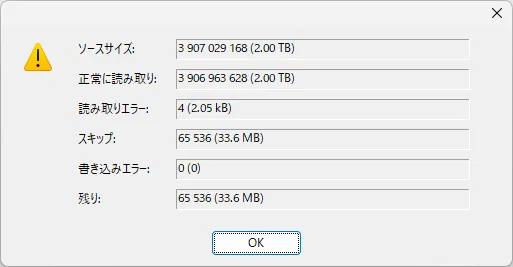
かなり良好です。後にわかったのですが、この読み取りできなかったファイルはそもそも読み取りエラーのためWindowsが修復を試み、退避していたファイルでした。
読み取ったデータはイメージファイルとして1ファイルになっています。
SSDの取り外し
ここで問題のSSDは念のためPCから切り離します。
DMDEを終了させた上でUSBケーブルを抜きました。
イメージファイルの確認
改めてDMDEを起動し、「ディスクの選択」ダイアログで「ディスクイメージを開く」を選択し、一晩かかって作成されたイメージファイルを開きました。
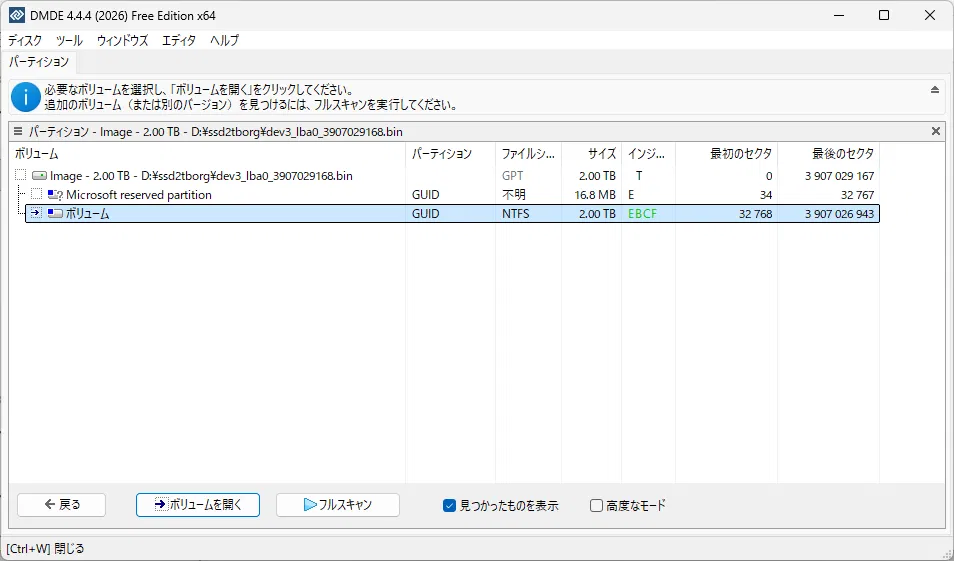
図中で「ボリューム」と表示されているのが問題のディスクイメージです。
NTFSと認識されています。
このボリュームを開いたところ、見覚えのあるディレクトリツリーが再現されていました。各ディレクトリの中身、ファイルのサイズも特に問題ないようです。
ファイルの復元
必要なファイルは全て見えているようなので、ファイルを復元することにしました。
DMDEのFree版ではディレクトリツリーごと一括で復元するという作業ができない、一度に4000ファイルまで、という制限があるため、個人利用のライセンスを購入することにしました。
念のため試しに2ファイル復元して問題ないことを確認し、今回の1度きりなのでExpressライセンスという一番安いプラン(20ドル)にしました。
そして購入していたもう1台の作業用HDDにファイルを書き出しました。
今度は2TB丸々ではなく、処理対象は実際のファイル(合計1TB未満)だけなので、8時間もかかりませんでした。数時間ほどだったと思います。
元のSSDをCHKDSKで修復
データは復元できましたが、もう一つ問題が残っています。
問題のSSDは本当に壊れていて使えないのか、ということです。
データは救出済みなのでいきなりchkdskでも良かったのですが、今後のトラブルシューティングに役立つのでDMDEで様々な情報を確認しつつ、今回の問題の根本原因を探ることにしました。
ChatGPTにDMDEのスクリーンショットを貼り付けるなどしながら突き詰めていくと、 「NTFSのMFT内の一部レコード破損が主な論理障害として存在する」
ということ、またSSDを読み込めなかった時にイベントビューアに書き込まれたログも合わせて考えることにより、
「MFTの一部レコードが誤ったスロット位置に存在する/局所的に上書き・シフトしている」
可能性が高いこと、このことによりボリュームの整合性チェックに失敗してマウントを拒否したのではないか、ということになりました。
そこで
chkdsk X: (Xはドライブレター)
のようにchkdskで状態の確認だけ行いました。 その結果は以下のようなものでした。
ステージ 1: 基本のファイル システム構造を検査しています …
ファイル レコード セグメント 19 で、正しくない情報が検出されました。
ファイル レコード セグメント 1A で、正しくない情報が検出されました。
ファイル レコード セグメント 1B で、正しくない情報が検出されました。
XXXXXXXXX 個のファイル レコードが処理されました。
ファイルの検査を完了しました。
フェーズの継続時間 (ファイル レコードの検査): 11.14 秒。
139 個の大きなファイル レコードが処理されました。
フェーズの継続時間 (孤立ファイル レコードの回復): 0.19 ミリ秒。
ここで19や1A、1Bと示されたレコード番号は、DMDEとイベントビューアの情報から確認していた異常のあるMFTの位置と一致します。
「MFTの一部レコードが誤ったスロット位置に存在する/局所的に上書き・シフトしている」という推測が正しそうであること、データはすでに救出済みであることから、以下のようにchkdskが修復まで行えるよう実行しなおしました。
chkdsk X: /f
この結果、
0 個のインデックスなしファイルがスキャンされました。
フェーズの継続時間 (孤立した再接続): 1.29 秒。
0 個のインデックスのないファイルが lost and found に回復されました。
また
Windows でファイル システムのスキャンが終了しました。
問題は見つかりませんでした。
これ以上の操作は必要ありません。
と出力され、問題のSSDを正常に読み込めるようになりました。
当たり前だがバックアップを取ることが重要
今回の問題はバックアップさえ取っていれば、1日分など多少のファイルをあきらめる覚悟で最初からchkdskを実行でも良かったわけです。 もともとは一時ファイルのつもりで持ち歩いていたSSDですが、いつの間にかこのSSDにしか存在しないファイルが増えすぎたことで、困ったことになりました。
以前同じモデルのSSDでデータ修復もできない状態になったことがあったこともあり、データを失うのが怖くて「なるべくSSDにこれ以上刺激を与えない」ということを優先しました。
HDDの費用と時間を合わせて非常に高くつきました。改めてバックアップの重要性を思い知らされる結果となりました。
余談:実は何度もファイルの修復にトライした形跡があった
SSDからデータを抽出し作成したイメージファイルをDMDEで読み込んだ時点で気づいたのですが、問題のSSDには found.XXX found.XXX (Xは数字)
のようなフォルダが63個ありました。
これはWindowsが何らかの異常を検知し、chkdskを実行したときに作られるもののようです。
要するに過去に60回以上ファイルシステムの破損と修復というプロセスが行われたということです。
普段エクスプローラでは見えない設定だったため気づいていませんでした。
このときまでに電力不足のUSBハブにSSDを接続したことがそもそもの原因であったとは思っていました。
安全ではない取り外しが行われたのと同じことが何度も起きていたためです。
そのうち63回は修復しようとした記録も残っているということです。
このことからも、我ながら何故もっと早く気づかなかったのか、と思います。
昔のようにちょくちょくイベントビューアを確認するという習慣がなくなり、エラーに気づかないようになっているのだと思います。それだけWindowsが安定して動作するようになったのだと思いますが、今後はもう少し気をつけようと思います。


コメント